ページの先頭です。
メニューを飛ばして本文へ









本文
「敦とんあるこ」と「ヘルスコネクト」の連携方法
1.Google Fitがインストールされているかを確認する
スマートフォンにGoogle Fitがインストールされていることを確認してください。
インストールが完了していない方は下記の二次元コードを読み取ってインストールしてください。

Google Fitのアイコンと二次元コード
2.Google Fitの設定を行う
Google Fitを起動して初期設定を行ってください
アカウントを選択する
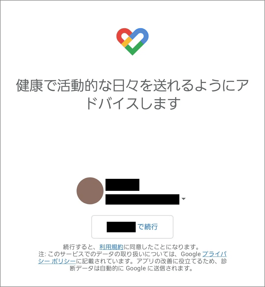
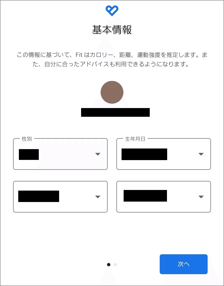
基本情報を入力する
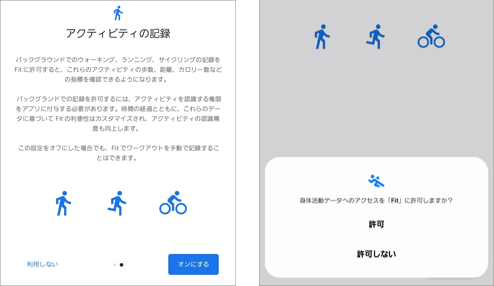
アクティビティの記録をオンにし、データアクセスを許可する
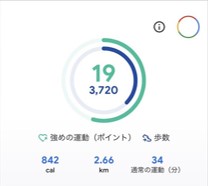
歩数が表示されるか確認する
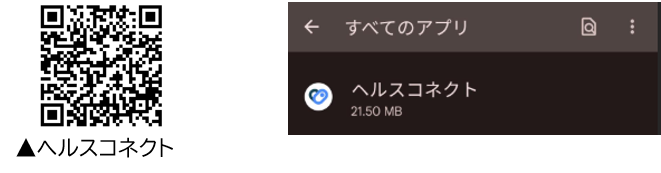
3.ヘルスコネクトがインストールされているか確認する
スマートフォンにヘルスコネクトがインストールされていることを確認してください。
(注釈)ヘルスコネクトはアプリ一覧のアイコンには表示されません。設定アプリから確認してください。
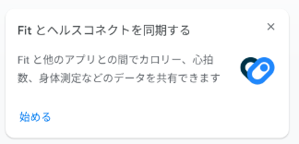
4.Google Fitとヘルスコネクトを連携する
ヘルスコネクトがインストールされている状態でGoogle Fitを起動するとヘルスコネクトの連携画面が表示されます。
以下の手順に沿って操作をしGoogle Fitとヘルスコネクトの連携設定を行ってください。
「始める」をタップする
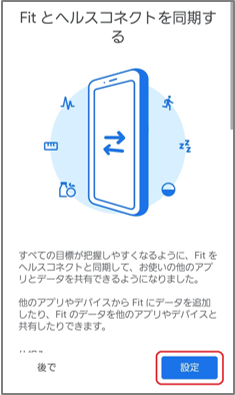
「設定」をタップする
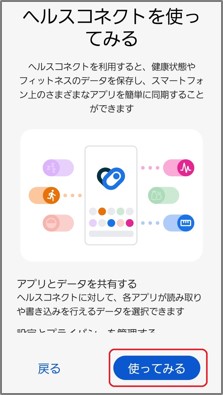
「使ってみる」をタップする
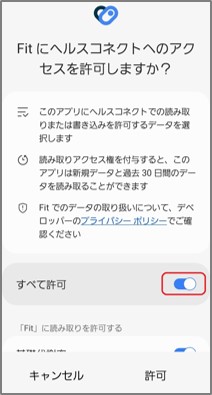
「すべて許可」をタップする
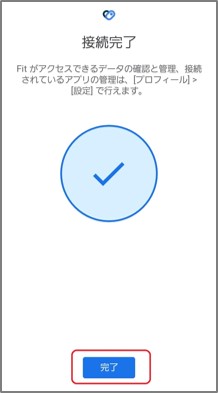
「完了」タップする
5.「敦とんあるこ」を起動する
新バージョンの敦とんあるこを起動するとヘルスコネクト連携画面が表示されます。
以下の手順に沿って敦とんあることヘルスコネクトの連携設定を行ってください。
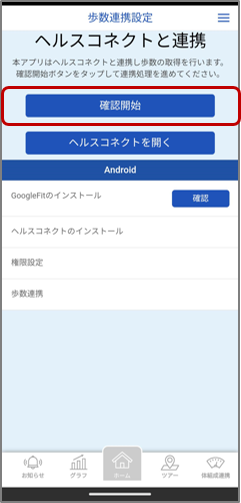
「確認開始」をタップする
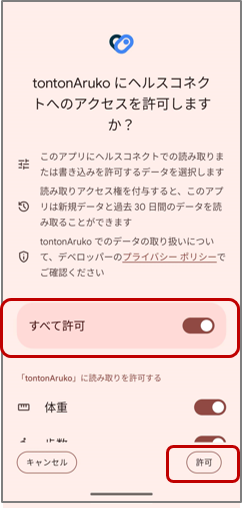
「すべて許可」をタップする
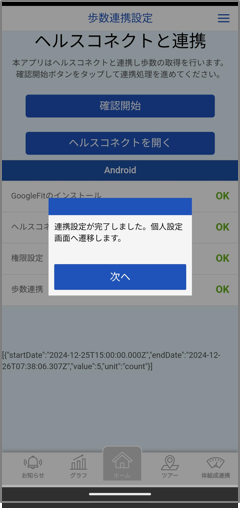
連携が完了するとメッセージが表示されます
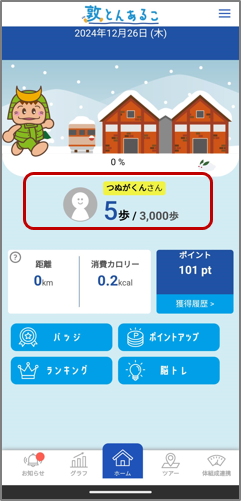
ホームをタップし歩数が表示されているか確認する
【参考】歩数連携の仕組み(Android)
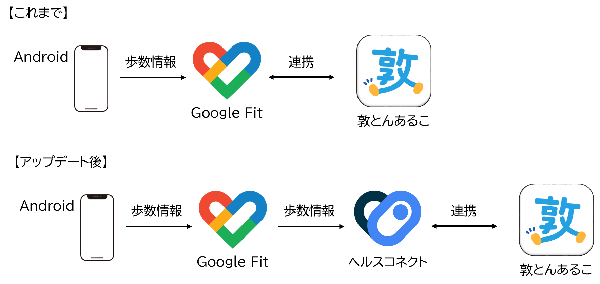
(注釈)スマートフォンのOSがAndroid8以下の場合、「ヘルスコネクト」の設定ができませんので、予めご了承ください。
皆さまのご意見をお聞かせください

敦賀市役所
〒914-8501 福井県敦賀市中央町2丁目1番1号
電話:0770-21-1111(代表)
人口・世帯数
(令和8年9月30日)
-
 人口
人口
- 61,114人
-
 男
男
- 30,076人
-
 女
女
- 31,038人
-
 世帯
世帯
- 29,401世帯
Copyright © Tsuruga City All Rights Reserved.